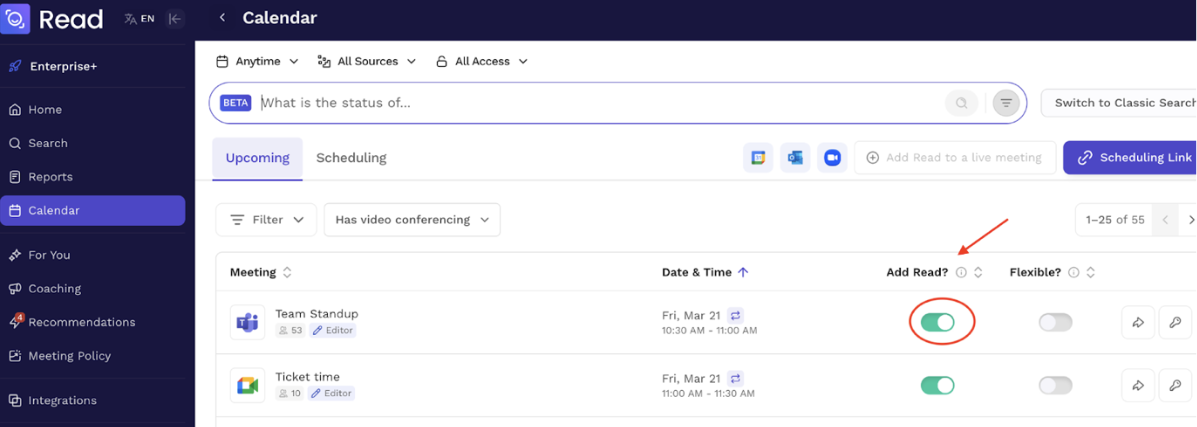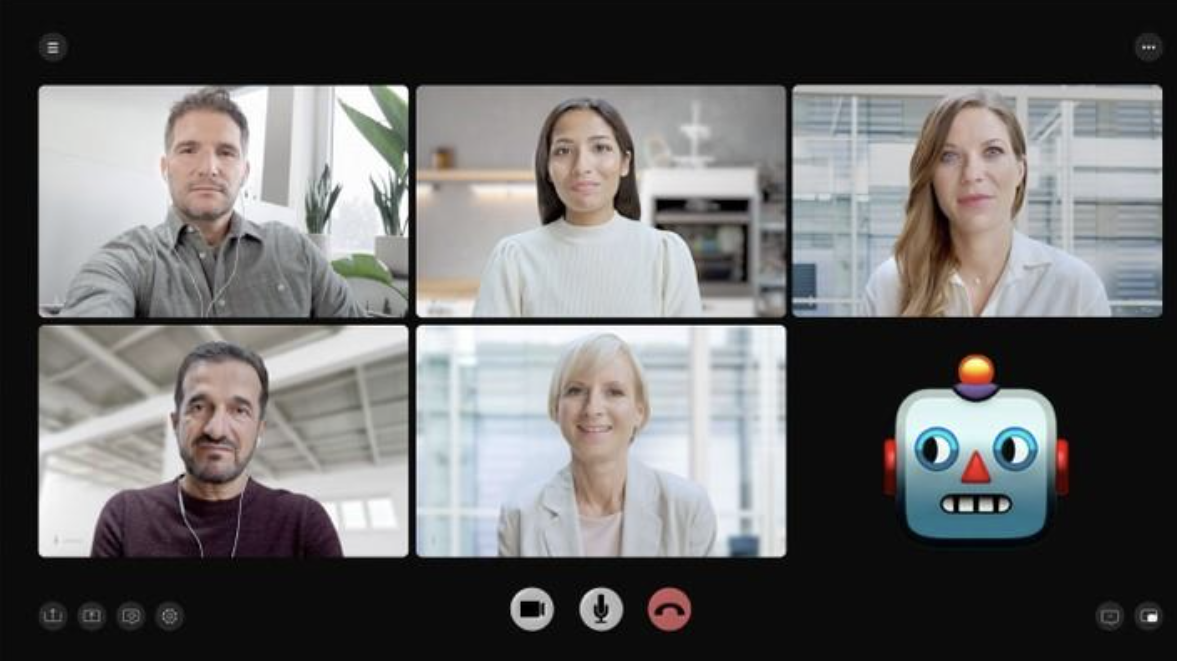
Negli ultimi mesi si è diffuso l’utilizzo di strumenti basati su intelligenza artificiale per trascrivere e generare sommari delle videochiamate. Strumenti come esempio Read.AI, Noota, Otter.ai sono integrabile con Microsoft Teams e altre piattaforme. Sono sicuramente utili, ma presentano anche rischi significativi per la privacy e la riservatezza delle comunicazioni.
Queste applicazioni richiedono inizialmente l’accesso al calendario dell’utente per potersi collegare automaticamente a tutte le riunioni online che vi compaiono. Partecipano quindi ai meeting online, spesso senza notifica evidente della loro presenza. Una volta connesse, raccolgono e processano diversi dati, tra cui:
- audio e video della call,
- contenuti condivisi (schermo, allegati, chat),
- elenco dei partecipanti.
Questi dati vengono inviati, archiviati e processati su server cloud esterni, con modalità e garanzie di sicurezza non sempre trasparenti. Questo può creare criticità in ambito privato e durante riunioni ufficiali, istituzionali o con partner esterni (es. Consigli di Dipartimento, Collegi Docenti, Giunte, riunioni di progetto).
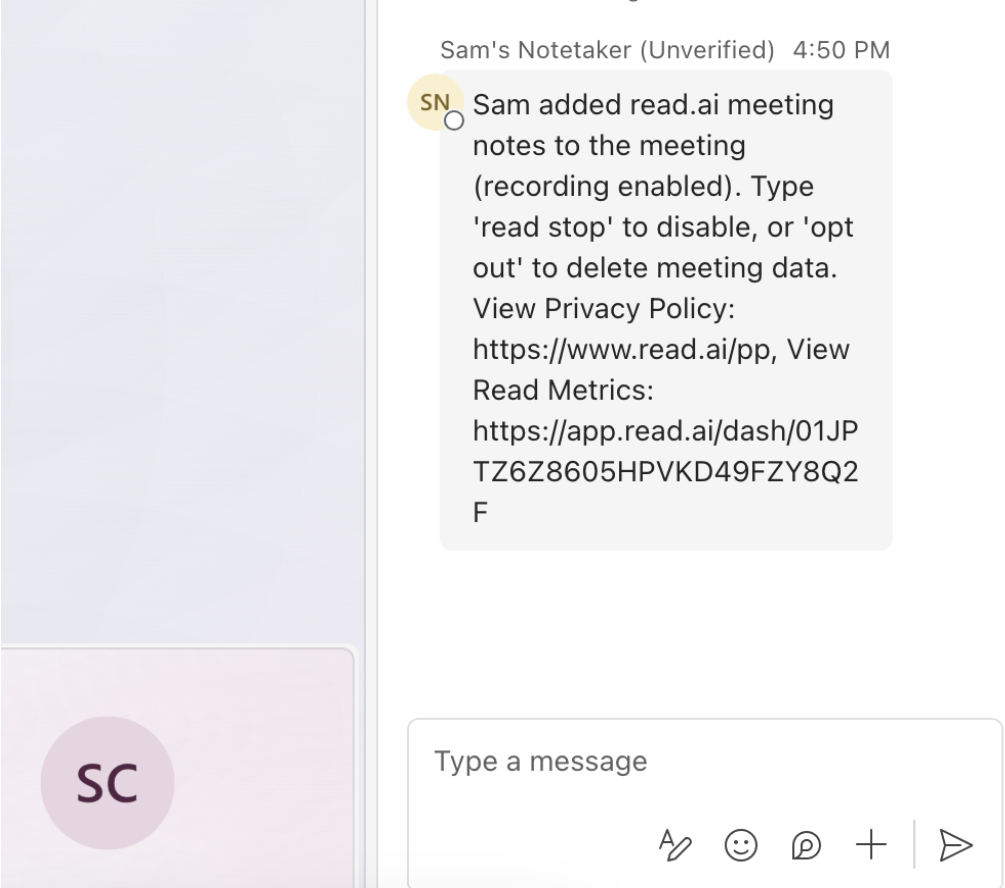
- Verificare sempre la presenza di bot o tool di trascrizione durante una call. La loro presenza è tipicamente annunciata nella chat o nell’elenco dei partecipanti. È possibile rimuoverlo con il tasto destro → “Rimuovi dalla call” (o equivalente).
- Essere trasparenti con gli altri partecipanti: informare sempre in caso di uso di strumenti di registrazione o trascrizione automatica.
- Usare cautela con contenuti sensibili: evitare di utilizzare questi strumenti in contesti che richiedono riservatezza.
Tramite pagina di gestione delle applicazioni collegate al vostro accoun Office365: La pagina myapps.microsoft.com mostra quali applicazioni hanno richiesto il permesso di accedere ai vostri dati della piattaforma Office365. Da qui potete controllare quali applicazioni sono collegate al vostro account Office365 e gestirne i permessi.
- Tramite le pagine di ogni singola applicazione: Ogni applicazione offre la possibilità di cambiare le configurazioni di default. Per esempio, per rimuovere la applicazione Read.AI, si deve accedere a www.read.ai con le credenziali create in fase di creazione dell’account ed entrare nelle impostazioni. Da qui è possibile disabilitare i permessi di accesso a calendario e riunioni.