Servizi IT per l'Ateneo logo

Come configurare l'email con Outlook Mobile app

Immagine
51tOZiEHNLL.png

L’app Microsoft Outlook su smartphone e tablet può essere utilizzata per leggere e inviare la posta elettronica del Politecnico. Configurare il tuo indirizzo @studenti.polito.it su Outlook richiede pochissimi tap e ti permetterà di ricevere notifiche immediate. 

Di seguito la guida passo-passo completa.

Immagine
Outlook_Mobile_EN_Step1.PNG

Apri l’app Outlook. Nella schermata di benvenuto, tocca Aggiungi account.

Immagine
Outlook_Mobile_EN_Step2.PNG

Inserisci il tuo indirizzo email studente PoliTO nel campo Email. Tocca Aggiungi account.

Immagine
Outlook_Mobile_EN_Step3.PNG

Dopo il Passaggio 2, torna alla schermata precedente e tocca Configura account manualmente.

Immagine
Outlook_Mobile_EN_Step4.PNG

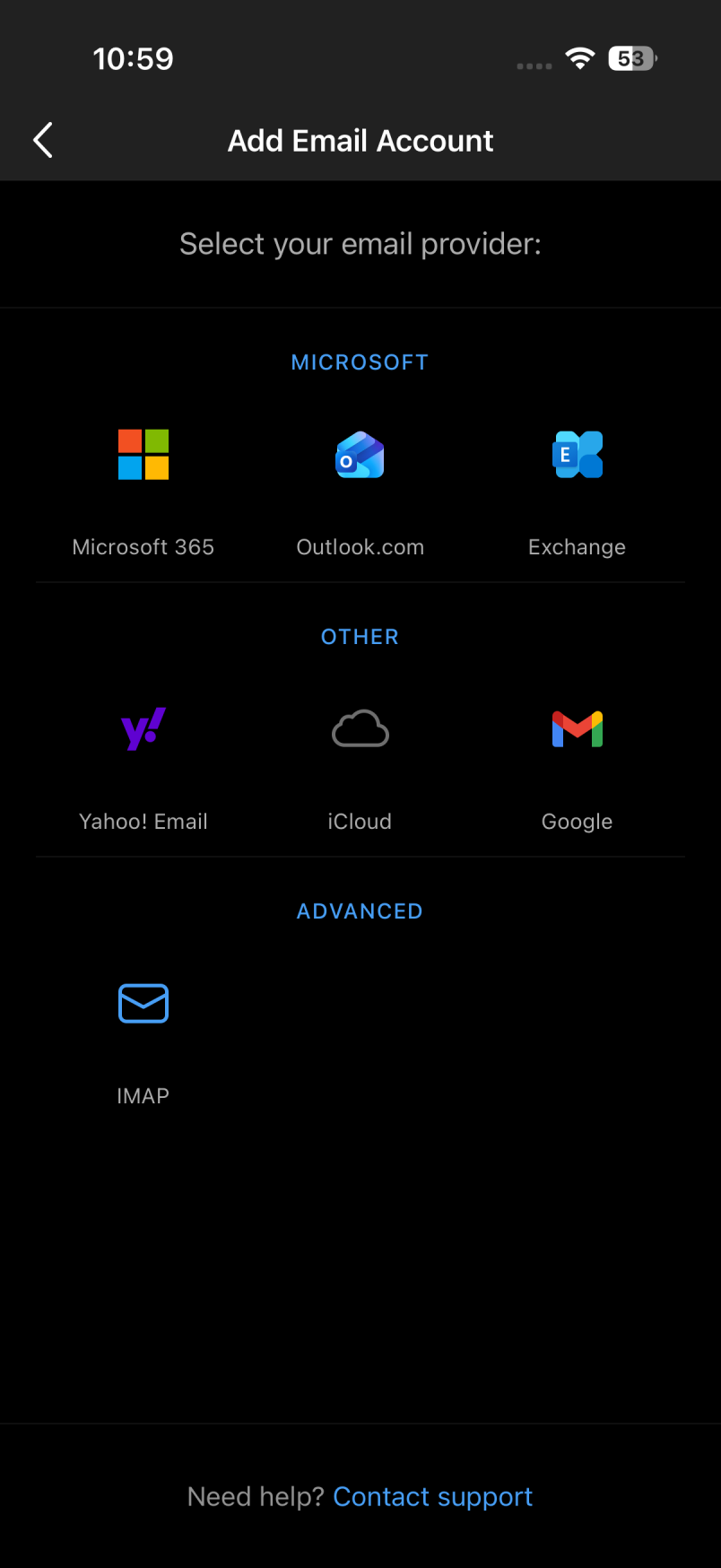
Nella schermata Aggiungi account di posta elettronica, seleziona IMAP nella sezione Avanzate.

Inserisci le seguenti informazioni:

  • Indirizzo email: il tuo indirizzo email studente PoliTO
  • Nome visualizzato: il tuo nome
  • Descrizione: Email PoliTO

Configurare il server della posta in arrivo
Nella sezione Server di posta elettronica in arrivo IMAP, inserisci:

  • Nome host IMAP: imap.studenti.polito.it
  • Porta IMAP: 993
  • Sicurezza della porta: SSL
  • Nome utente IMAP: il tuo indirizzo email studente PoliTO completo
  • Password IMAP: la password della tua email PoliTO
     

Configurare il server della posta in uscita

Nella sezione Server di posta elettronica in uscita SMTP, inserisci:

  • Nome host SMTP: smtp.studenti.polito.it
  • Porta SMTP: 465
  • Sicurezza della porta: SSL
  • Nome utente SMTP: il tuo indirizzo email studente PoliTO completo
  • Password SMTP: la password della tua email PoliTo
  • Assicurati che Usa impostazioni avanzate sia attivato.

Dopo tocca Accedi. Outlook verificherà le impostazioni dell’account e si connetterà al server di posta PoliTO.

icone ufficiali (18).jpg

Immagine
Outlook_Mobile_EN_Step7.PNG

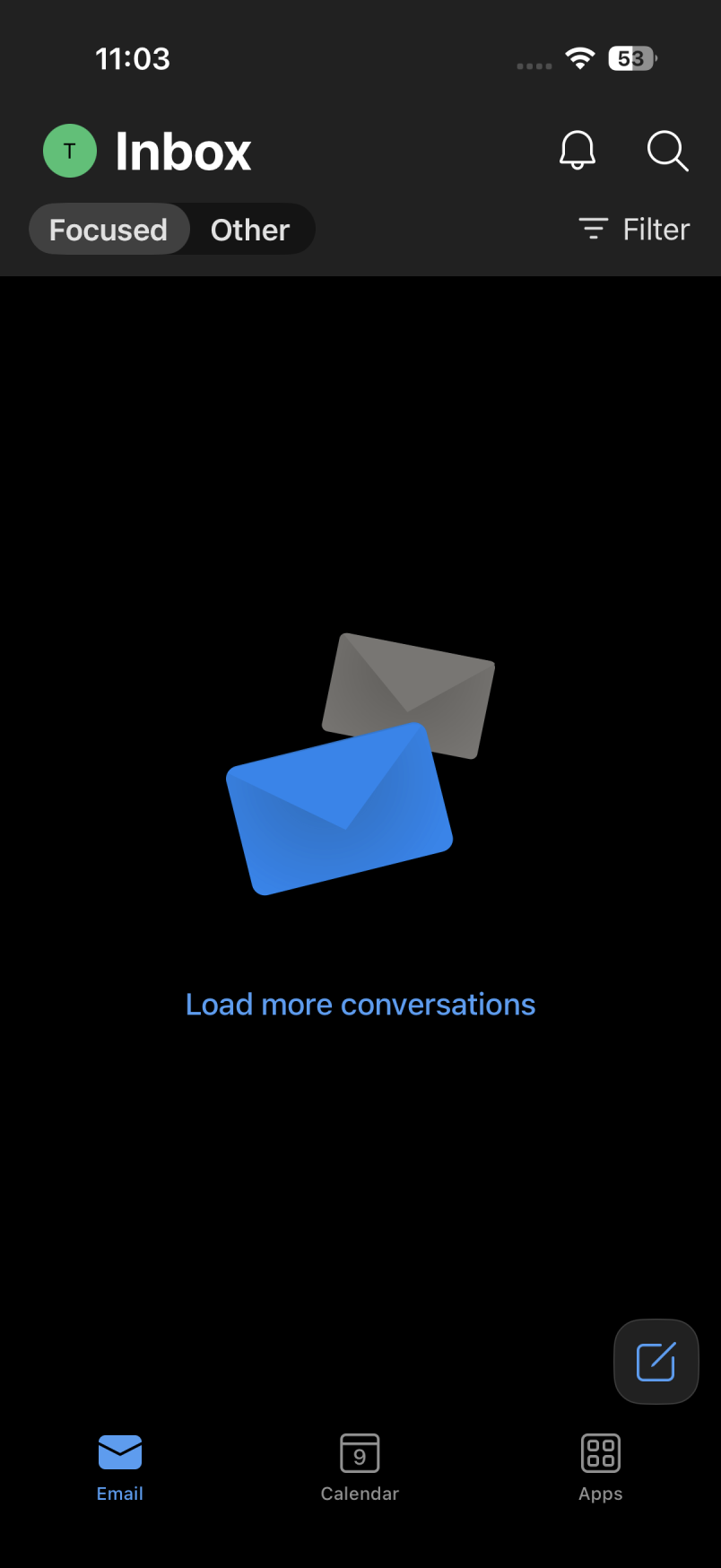
Una volta completata correttamente la configurazione, Outlook aprirà la Posta in arrivo. La visualizzazione della Posta in arrivo conferma che l’account email PoliTO è stato aggiunto correttamente.