Servizi IT per l'Ateneo logo

Come configurare l’email istituzionale sull’app Gmail per dispositivi mobili

Immagine
icona gmail

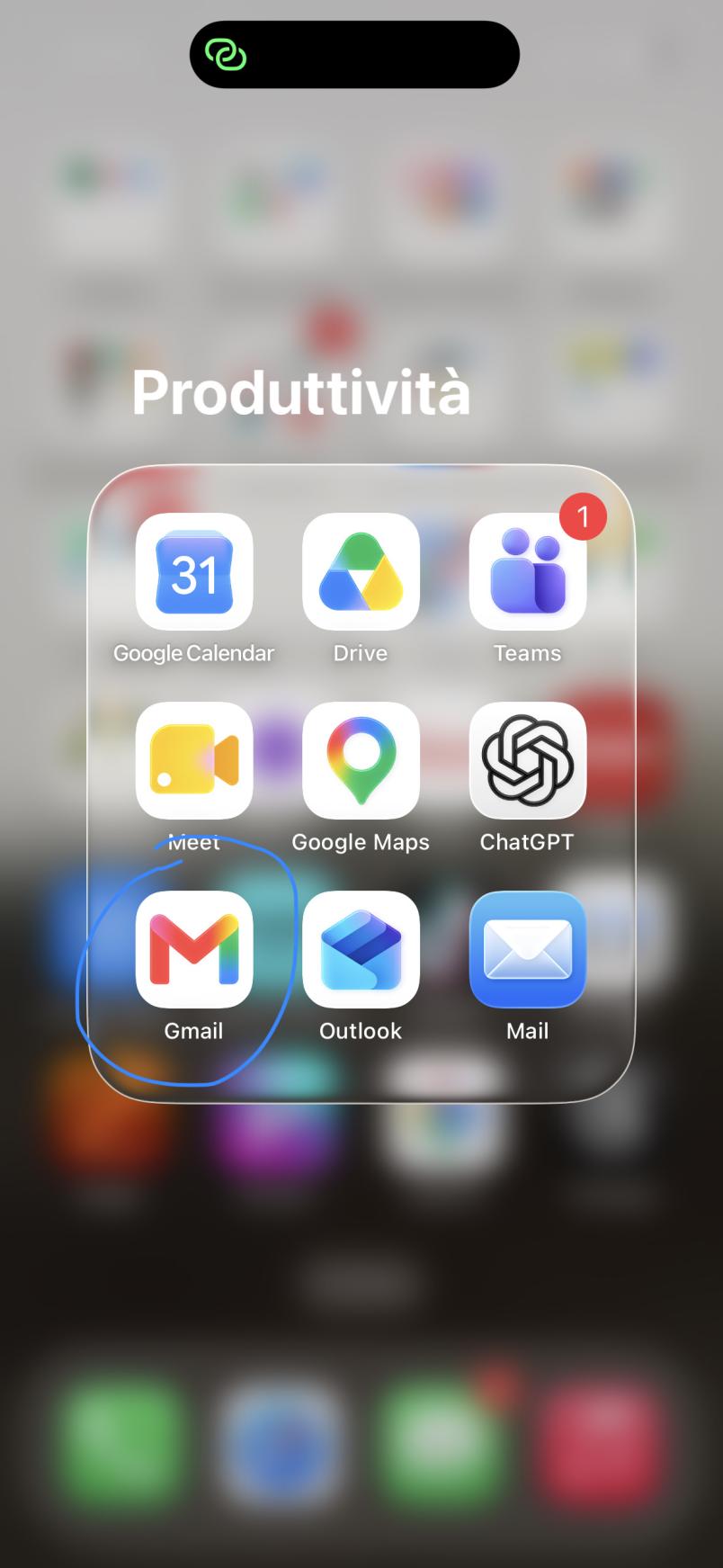
Una delle prime cose da fare all'inizio del percorso al Politecnico di Torino è avere la mail di Ateneo sempre a portata di mano sul cellulare. Se utilizzi l'app Gmail per dispositivi mobili, la procedura di aggiunta dell'account è semplicissima. Prendi lo smartphone e segui le istruzioni con le immagini qui sotto per completare la configurazione in pochissimi tap.
Immagine
icona app gmail

Apri l’app Gmail e tocca la tua immagine del profilo nell’angolo in alto a destra.

Immagine
Gmail_Mobile_EN_Step3.PNG

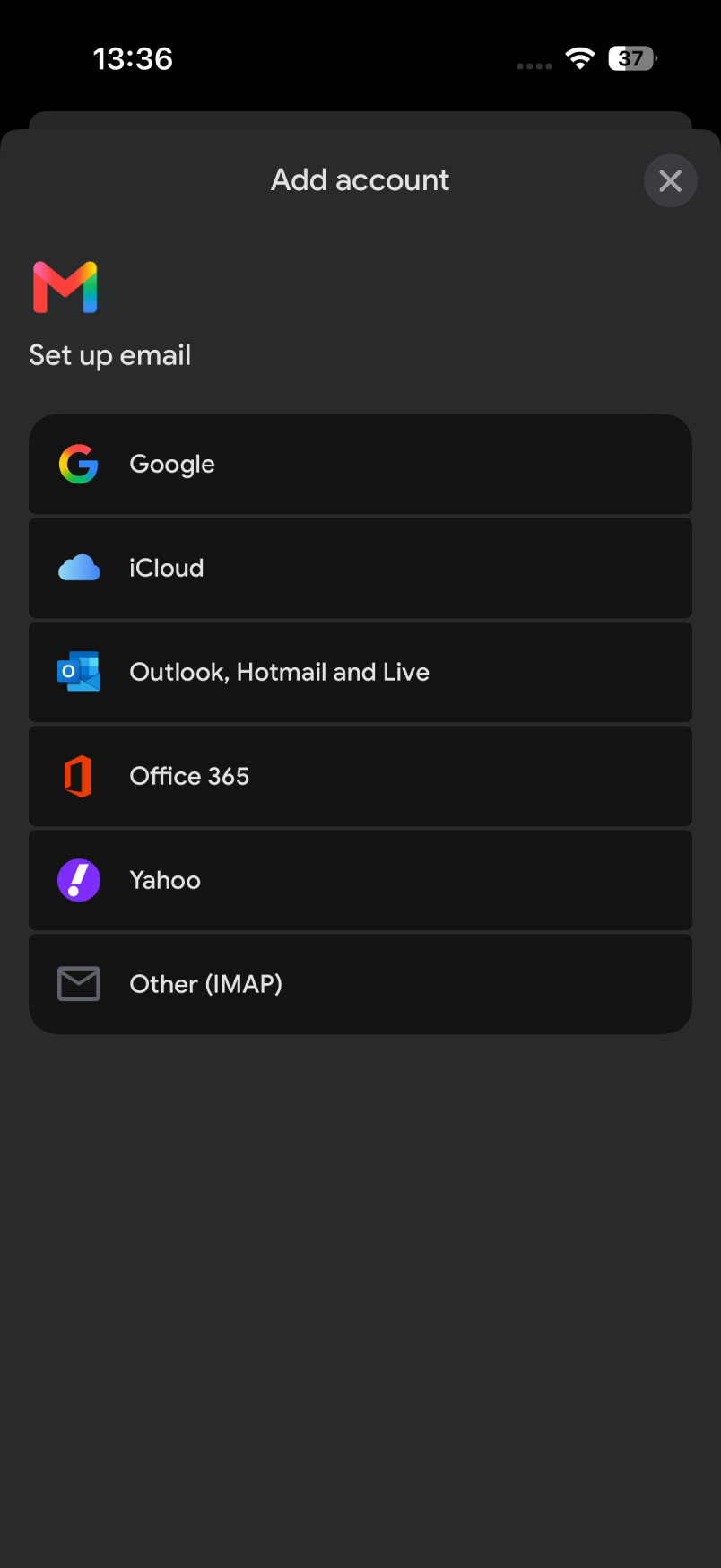
Tocca Aggiungi un account o un altro account (se hai già impostato il tuo account personale)

Immagine
Progetto senza titolo (2).jpg

Seleziona altro.

Immagine
Passaggio 4.PNG

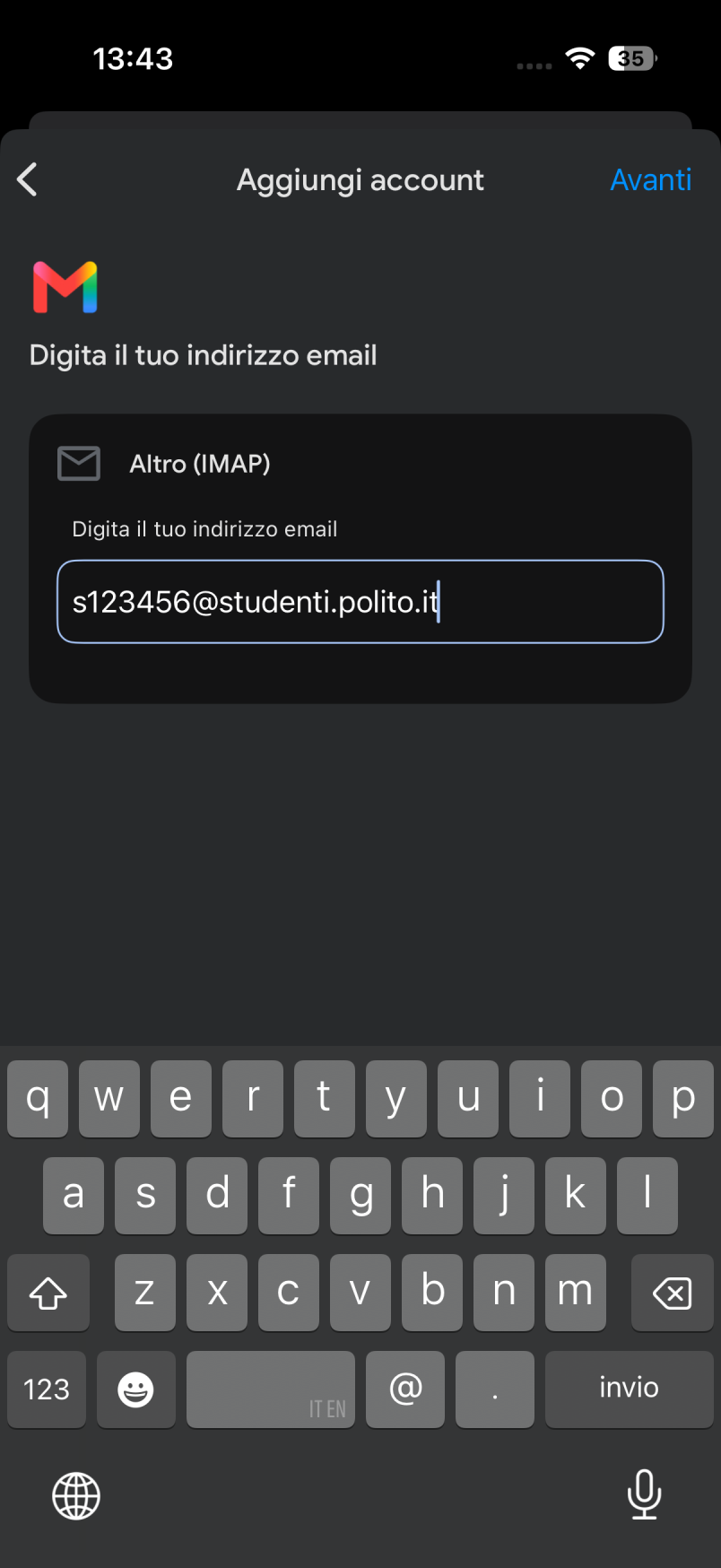
Inserisci il tuo indirizzo email studente PoliTO e tocca avanti.

Immagine
Passaggio 5.PNG

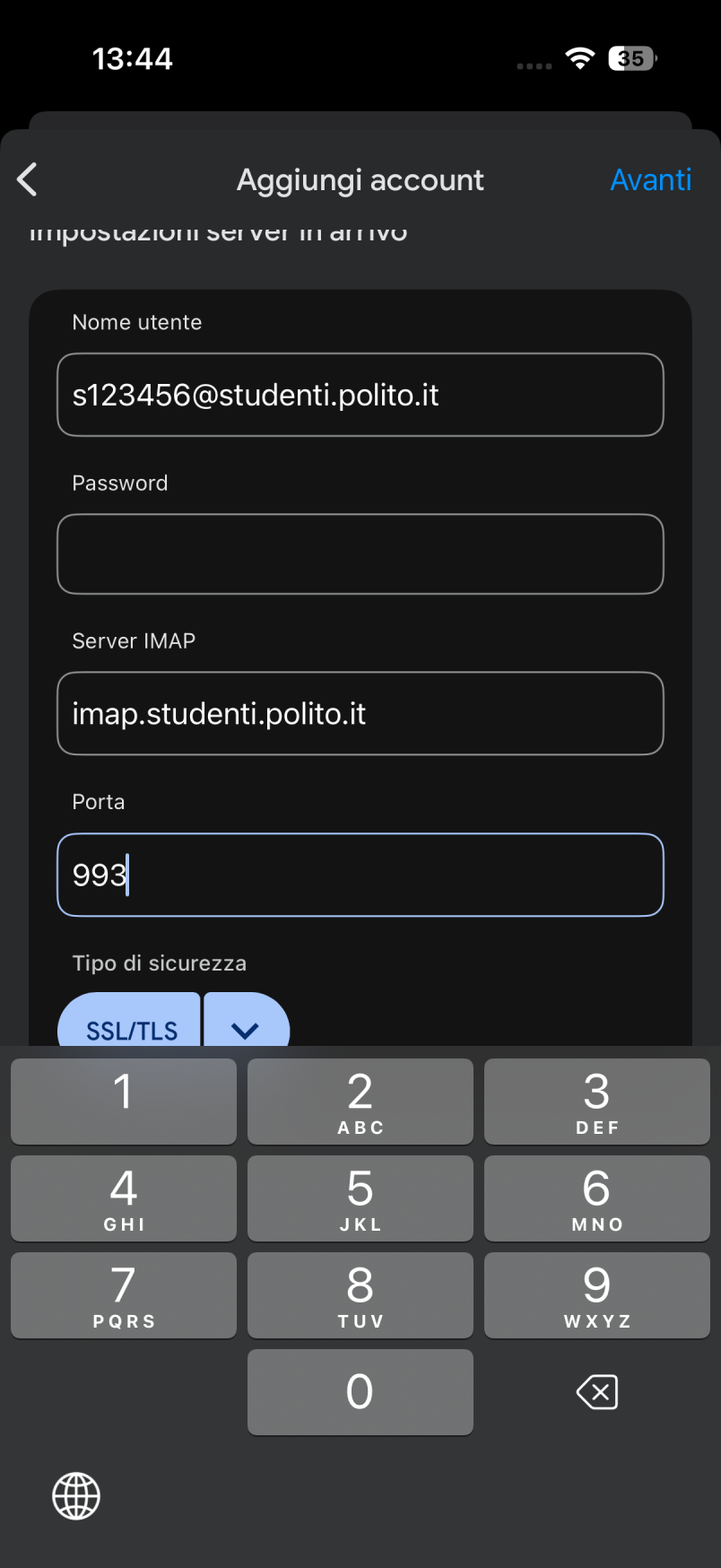
Inserisci le seguenti impostazioni:

  • Nome utente: il tuo indirizzo email studente PoliTO completo
  • Password: la password del tuo account PoliTO
  • Server IMAP: imap.studenti.polito.it
  • Porta: 993
  • Tipo di sicurezza: SSL/TLS
  • Tocca Avanti.
     

Immagine
Passaggio 6.PNG

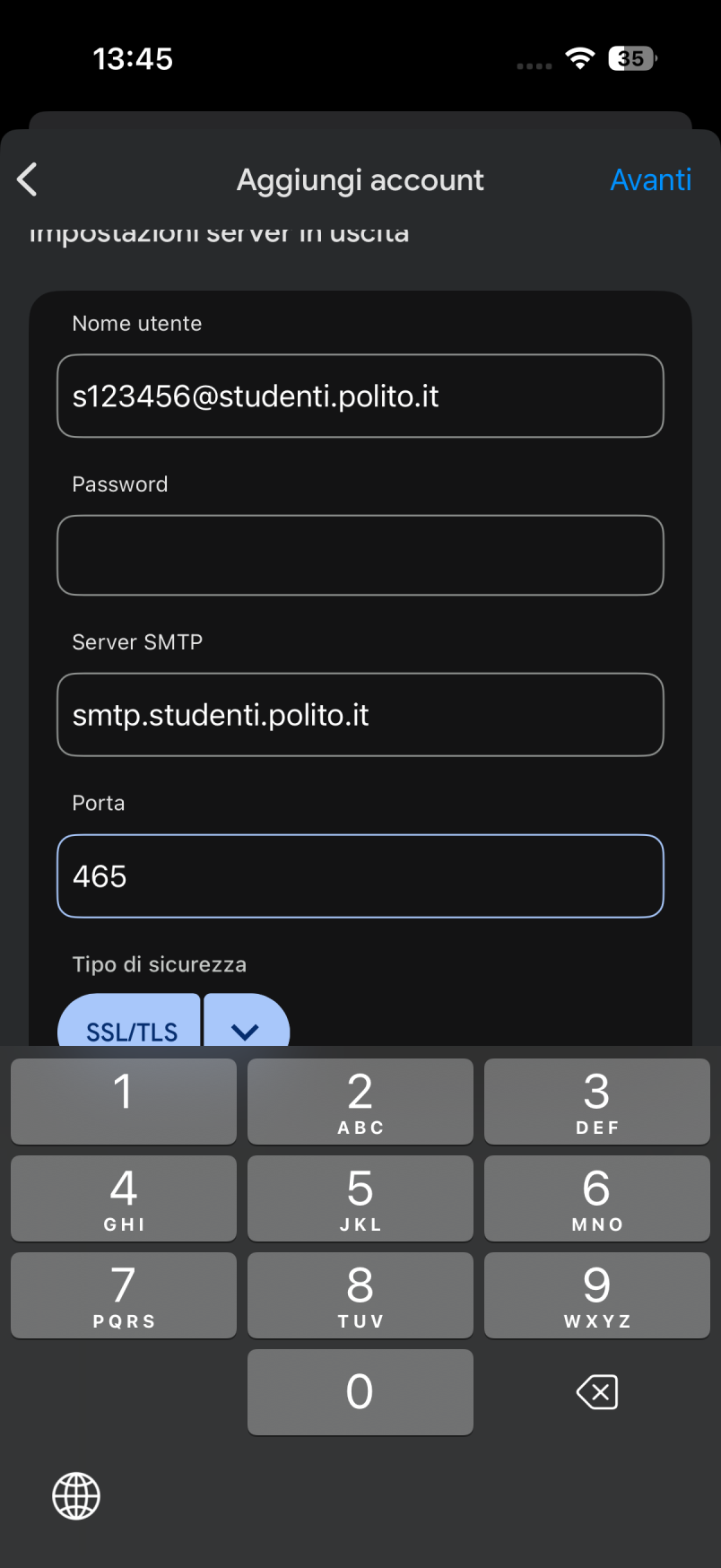
Inserisci le seguenti impostazioni:

  • Nome utente: il tuo indirizzo email studente PoliTO completo
  • Password: la password del tuo account PoliTO
  • Server SMTP: smtp.studenti.polito.it
  • Porta: 465
  • Tipo di sicurezza: SSL/TLS
  • Tocca Avanti.

Immagine
Progetto senza titolo (3).jpg

Attendi alcuni secondi affinché la configurazione venga completata. Una volta aggiunto correttamente l’account, Gmail lo visualizzerà nell’app.

La tua email PoliTO è ora pronta per essere utilizzata.